Domain server-network.de kaufen?
Wir ziehen mit dem Projekt
server-network.de um.
Sind Sie am Kauf der Domain
server-network.de interessiert?
domain@kv-gmbh.de · 0541-91531010
Domain server-network.de kaufen?
Was ist der Unterschied zwischen Green-Screen-, Black-Screen- und Blue-Screen-Filmen?
Green-Screen-, Black-Screen- und Blue-Screen-Filme sind Techniken, die in der Filmproduktion verwendet werden, um Hintergründe oder Effekte in eine Szene einzufügen. Der Hauptunterschied liegt in der Farbe des Hintergrunds, der vor der Aufnahme verwendet wird. Beim Green-Screen wird ein grüner Hintergrund verwendet, beim Blue-Screen ein blauer Hintergrund und beim Black-Screen ein schwarzer Hintergrund. Die Wahl der Farbe hängt von den Elementen ab, die in der Szene eingefügt werden sollen und von der Kleidung oder den Requisiten der Schauspieler. **
Wie starte ich einen Minecraft-Server per Skript in einem Screen?
Um einen Minecraft-Server per Skript in einem Screen zu starten, kannst du ein Bash-Skript verwenden. Erstelle dazu eine neue Datei mit der Endung ".sh" und füge folgenden Code ein: #!/bin/bash screen -dmS minecraft java -Xmx2G -Xms1G -jar minecraft_server.jar nogui Speichere das Skript und führe es aus. Dadurch wird ein neuer Screen mit dem Namen "minecraft" erstellt und der Minecraft-Server im Hintergrund gestartet. Du kannst den Screen mit dem Befehl "screen -r minecraft" aufrufen, um den Server zu überwachen oder Eingaben zu machen. **


Ähnliche Suchbegriffe für Screen
Top-Angebote
Produkte zum Begriff Screen:
-
Microsoft Windows Server 2025 Datacenter + SQL Server 2025 Enterprise | Core-Lizenz | NIS-2 InfrastrukturMicrosoft Windows Server 2025 Datacenter + SQL Server 2025 Enterprise | Core-Lizenz | NIS-2 Infrastruktur Die Kombination aus Windows Server 2025 Datacenter und SQL Server 2025 Enterprise unterstützt hochvirtualisierte Rechenzentrums-, Datenbank- und Analyseumgebungen mit erhöhten Anforderungen an Skalierung, Hochverfügbarkeit, Sicherheitskontrolle und zentrale Infrastrukturverwaltung. Core-basierte Datacenter- & Enterprise-Lizenzierung Unbegrenzte Virtualisierung Always On Availability Groups Transparent Data Encryption (TDE) Kauf auf Rechnung möglich Persönlicher Ansprechpartner „Enterprise-Infrastrukturen für Virtualisierung, Hochverfügbarkeit und kontrollierte Datenprozesse.“ Datacenter- & SQL-Infrastruktur für kritische Enterprise-Umgebungen Windows Server 2025 Datacenter und SQL Server 2025 Enterprise bilden die Grundlage für hochvirtualisierte Rechenzentrums-, Datenbank- und Analyseumgebungen mit erhöhten Anforderungen an Skalierung, Performance und zentrale Infrastrukturverwaltung. Die Plattform unterstützt geschäftskritische Anwendungen, ERP-Systeme, Data-Warehouse-Strukturen sowie virtualisierte SQL-Workloads innerhalb kontrollierter Unternehmens- und Hostingumgebungen. NIS-2, Auditierung & Sicherheitskontrolle Unternehmen und Betreiber kritischer Infrastrukturen stehen zunehmend vor regulatorischen Anforderungen hinsichtlich Zugriffsschutz, Datensicherheit und Nachvollziehbarkeit geschäftskritischer Systeme. Die Kombination aus Windows Server Datacenter und SQL Server Enterprise unterstützt die technische Umsetzung zentraler Sicherheits- und Verwaltungsprozesse innerhalb moderner Enterprise-Infrastrukturen. Transparent Data Encryption Unterstützt verschlüsselte Datenbankstrukturen zum Schutz sensibler Unternehmens- und Kundendaten. Shielded Virtual Machines Unterstützt geschützte virtuelle Maschinen innerhalb hochvirtualisierter Infrastrukturumgebungen. SQL Server Auditing Unterstützt nachvollziehbare Audit-Logs und die Protokollierung sicherheitsrelevanter Datenbankzugriffe. Die Kombination aus Windows Server Datacenter und SQL Server Enterprise unterstützt Unternehmen bei der technischen Umsetzung dokumentationspflichtiger Sicherheits-, Verwaltungs- und Datenprozesse innerhalb moderner NIS-2 Server-Infrastrukturen ↗ . Technische Funktionen für Enterprise-Rechenzentren Unbegrenzte Virtualisierung Unterstützt den Betrieb unbegrenzter virtueller Maschinen bei vollständiger Lizenzierung aller physischen Prozessorkerne. Always On Availability Groups Unterstützt hochverfügbare SQL-Infrastrukturen mit automatisierten Failover-Prozessen und reduzierten Ausfallzeiten. Software Defined Networking Ermöglicht zentral verwaltete Netzwerkstrukturen innerhalb segmentierter Rechenzentrumsumgebungen. In-Memory OLTP Beschleunigt datenintensive Anwendungen und Transaktionsprozesse innerhalb großer SQL-Datenbanken. Datacenter + Enterprise Infrastruktur im Überblick Bereich Windows Server Datacenter SQL Server Enterprise Hauptfunktion Virtualisierung & Infrastrukturverwaltung Enterprise-Datenbanken & Analyseprozesse Virtualisierung Unbegrenzte virtuelle Maschinen SQL-Workloads innerhalb virtualisierter Umgebungen Sicherheitsfunktionen Shielded VMs & Zugriffsschutz TDE & SQL Auditing Hochverfügbarkeit Failover-Clustering Always On Availability Groups Einsatzbereich Rechenzentren & Hostingumgebungen Kritische Enterprise-Datenbanken Lizenzkonformität & rechtlicher Hinweis Lizenzdeals24 unterstützt Unternehmen mit strukturierter Lizenzbereitstellung, nachvollziehbarer Dokumentation und lizenzkonformer Abwicklung innerhalb der Europäischen Union. Die Bereitstellung erfolgt digital inklusive Aktivierungsinformationen und Dokumentation zur internen Lizenzverwaltung. Rechtlicher Hinweis Im Bereich „Lizenzkonform & Rechtssicher“ verweisen wir auf das EuGH-Urteil (C-128/11 UsedSoft GmbH vs. Oracle International Corp.). Dieses bestätigt den Handel mit Softwarelizenzen innerhalb der Europäischen Union. Enterprise-Infrastruktur für hochvirtualisierte Rechenzentren Virtualisieren. Skalieren. Kritische Datenprozesse absichern. Jetzt Windows Server Datacenter & SQL Server Enterprise digital bereitstellen.14989,00 €*Versand: 0,00 €Sichere Weiterleitung zum Anbieter


-
Wie starte ich den SinusBot auf einem Root-Server im Screen?
Um den SinusBot auf einem Root-Server im Screen zu starten, musst du zunächst sicherstellen, dass der SinusBot installiert ist. Dann öffnest du eine SSH-Verbindung zu deinem Root-Server und navigierst zum Verzeichnis, in dem der SinusBot installiert ist. Dort gibst du den Befehl "screen -S sinusbot ./sinusbot" ein, um den SinusBot im Screen zu starten. **
-
Was ist der Unterschied zwischen einem Green Screen und einem Blue Screen?
Ein Green Screen und ein Blue Screen sind beide Hintergründe, die in der Film- und Fernsehproduktion verwendet werden, um spezielle Effekte zu erzeugen. Der Hauptunterschied besteht in der Farbe des Hintergrunds: Ein Green Screen verwendet einen grünen Hintergrund, während ein Blue Screen einen blauen Hintergrund verwendet. Die Wahl der Farbe hängt von den Elementen ab, die im Vordergrund platziert werden sollen, da sie sich besser von der gewählten Hintergrundfarbe abheben können. **
-
Wie funktioniert Split Screen?
Split Screen ermöglicht es, zwei verschiedene Anwendungen oder Inhalte gleichzeitig auf dem Bildschirm anzuzeigen. Dies kann auf verschiedenen Geräten wie Smartphones, Tablets oder Computern durchgeführt werden. Der Bildschirm wird in zwei separate Bereiche aufgeteilt, wobei jeder Bereich eine andere Anwendung oder einen anderen Inhalt darstellt. Dies ermöglicht es dem Benutzer, effizienter zu arbeiten, indem er gleichzeitig auf mehrere Informationen zugreifen kann. Die genaue Vorgehensweise zur Aktivierung von Split Screen kann je nach Gerätetyp und Betriebssystem variieren. **
-
Wie funktioniert Screen Sharing?
Screen Sharing ermöglicht es einem Benutzer, den Bildschirm seines Computers oder mobilen Geräts mit anderen Benutzern zu teilen. Dies kann nützlich sein, um Präsentationen zu halten, Support zu leisten oder zusammen an Dokumenten zu arbeiten. Um Screen Sharing zu nutzen, muss eine spezielle Software oder Funktion verwendet werden, die es ermöglicht, den Bildschirminhalt live zu übertragen. Die Benutzer, mit denen der Bildschirm geteilt wird, können in Echtzeit sehen, was auf dem Bildschirm des anderen Benutzers passiert. Dies erleichtert die Zusammenarbeit und Kommunikation, insbesondere in virtuellen Umgebungen. **


Was bedeutet Screen Sharing?
Screen Sharing bedeutet, dass man den Bildschirm seines Computers, Tablets oder Smartphones mit anderen Personen teilt. Durch Screen Sharing können mehrere Personen gleichzeitig auf denselben Bildschirminhalt zugreifen und zusammenarbeiten, ohne physisch am selben Ort zu sein. Diese Funktion wird häufig für virtuelle Meetings, Präsentationen, Schulungen oder Support verwendet. Dabei kann der Bildschirm entweder komplett oder nur bestimmte Fenster oder Anwendungen geteilt werden. Es ermöglicht eine effektive Kommunikation und Zusammenarbeit, insbesondere in der heutigen digitalen Arbeitswelt. **
Ist Putty Screen geöffnet?
Ich kann nicht direkt überprüfen, ob Putty Screen geöffnet ist, da ich ein Text-basiertes AI-Modell bin. Du kannst jedoch überprüfen, ob Putty Screen geöffnet ist, indem du das Programm auf deinem Computer öffnest oder den Task-Manager verwendest, um zu sehen, ob der Prozess ausgeführt wird. **
Top-Angebote
Produkte zum Begriff Screen:
-
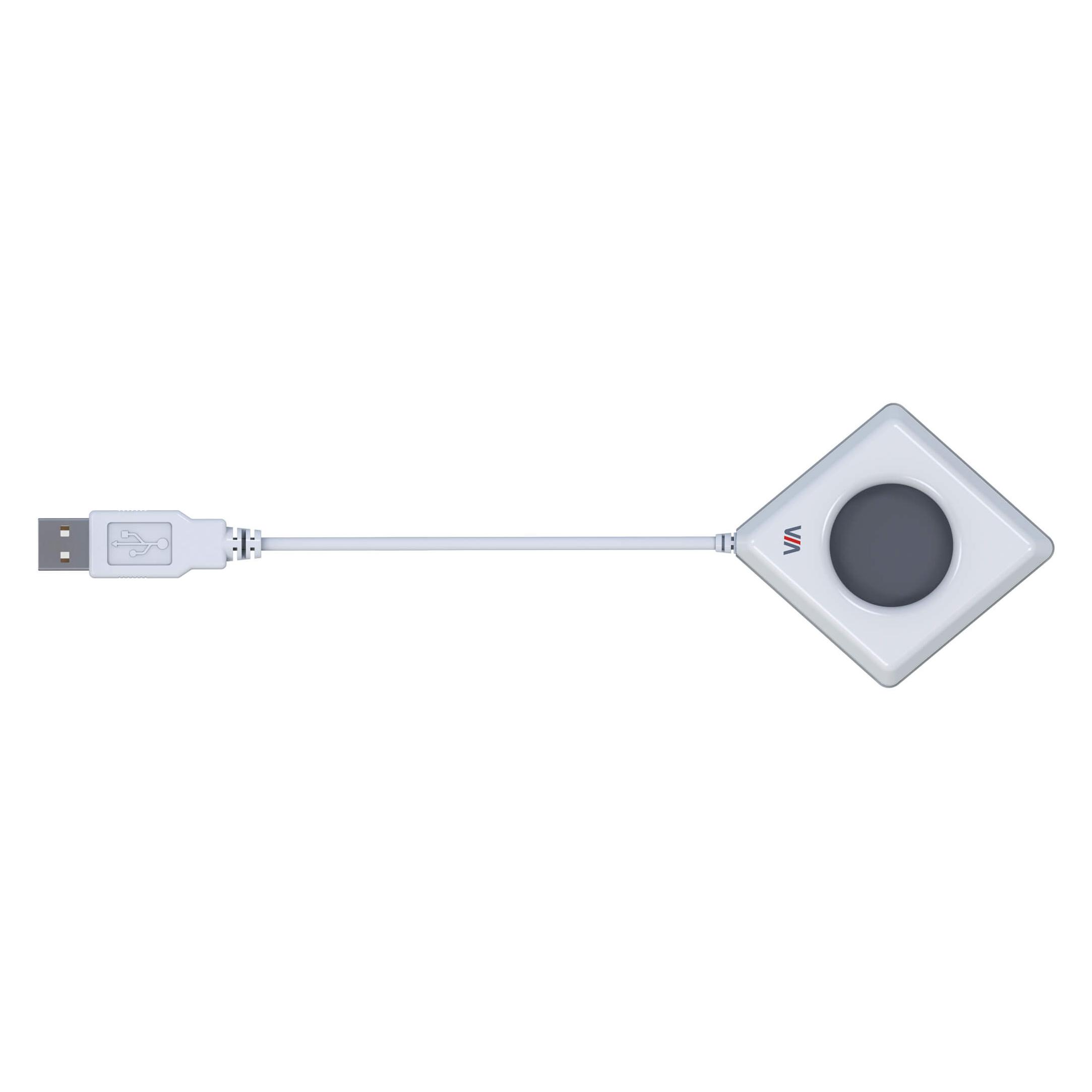
Kramer VIA Pad - Screen-Share Touchpad (Netzwerk Zubehör), Zubehör NetzwerkDas VIA Pad ist ein optionales Touchpad-Zubehör für die VIA-Produktreihe, das ein einfaches Ein- und Aussteigen ermöglicht. Es erlaubt dem Benutzer, seinen Laptop-Bildschirm problemlos auf dem VIA-ausgestatteten Display im Besprechungsraum zu teilen. - Einfache Plug-and-Play-Verbindung über USB. - Status-LED-Ring zeigt aktiv, im Standby, pausiert und Nicht stören-Status an. - PC-Systemkompatibilität mit Mac und Windows 7/8/10. - VIA-Kompatibilität mit Version 1.8 und höher.105,27 €*Versand: 0,00 €Sichere Weiterleitung zum Anbieter
-
Was ist der Unterschied zwischen Green-Screen-, Black-Screen- und Blue-Screen-Filmen?
Green-Screen-, Black-Screen- und Blue-Screen-Filme sind Techniken, die in der Filmproduktion verwendet werden, um Hintergründe oder Effekte in eine Szene einzufügen. Der Hauptunterschied liegt in der Farbe des Hintergrunds, der vor der Aufnahme verwendet wird. Beim Green-Screen wird ein grüner Hintergrund verwendet, beim Blue-Screen ein blauer Hintergrund und beim Black-Screen ein schwarzer Hintergrund. Die Wahl der Farbe hängt von den Elementen ab, die in der Szene eingefügt werden sollen und von der Kleidung oder den Requisiten der Schauspieler. **
-
Wie starte ich einen Minecraft-Server per Skript in einem Screen?
Um einen Minecraft-Server per Skript in einem Screen zu starten, kannst du ein Bash-Skript verwenden. Erstelle dazu eine neue Datei mit der Endung ".sh" und füge folgenden Code ein: #!/bin/bash screen -dmS minecraft java -Xmx2G -Xms1G -jar minecraft_server.jar nogui Speichere das Skript und führe es aus. Dadurch wird ein neuer Screen mit dem Namen "minecraft" erstellt und der Minecraft-Server im Hintergrund gestartet. Du kannst den Screen mit dem Befehl "screen -r minecraft" aufrufen, um den Server zu überwachen oder Eingaben zu machen. **
-
Wie starte ich den SinusBot auf einem Root-Server im Screen?
Um den SinusBot auf einem Root-Server im Screen zu starten, musst du zunächst sicherstellen, dass der SinusBot installiert ist. Dann öffnest du eine SSH-Verbindung zu deinem Root-Server und navigierst zum Verzeichnis, in dem der SinusBot installiert ist. Dort gibst du den Befehl "screen -S sinusbot ./sinusbot" ein, um den SinusBot im Screen zu starten. **
-
Was ist der Unterschied zwischen einem Green Screen und einem Blue Screen?
Ein Green Screen und ein Blue Screen sind beide Hintergründe, die in der Film- und Fernsehproduktion verwendet werden, um spezielle Effekte zu erzeugen. Der Hauptunterschied besteht in der Farbe des Hintergrunds: Ein Green Screen verwendet einen grünen Hintergrund, während ein Blue Screen einen blauen Hintergrund verwendet. Die Wahl der Farbe hängt von den Elementen ab, die im Vordergrund platziert werden sollen, da sie sich besser von der gewählten Hintergrundfarbe abheben können. **
Ähnliche Suchbegriffe für Screen
-
Microsoft Windows Server 2025 Datacenter + SQL Server 2025 Enterprise | Core-Lizenz | NIS-2 InfrastrukturMicrosoft Windows Server 2025 Datacenter + SQL Server 2025 Enterprise | Core-Lizenz | NIS-2 Infrastruktur Die Kombination aus Windows Server 2025 Datacenter und SQL Server 2025 Enterprise unterstützt hochvirtualisierte Rechenzentrums-, Datenbank- und Analyseumgebungen mit erhöhten Anforderungen an Skalierung, Hochverfügbarkeit, Sicherheitskontrolle und zentrale Infrastrukturverwaltung. Core-basierte Datacenter- & Enterprise-Lizenzierung Unbegrenzte Virtualisierung Always On Availability Groups Transparent Data Encryption (TDE) Kauf auf Rechnung möglich Persönlicher Ansprechpartner „Enterprise-Infrastrukturen für Virtualisierung, Hochverfügbarkeit und kontrollierte Datenprozesse.“ Datacenter- & SQL-Infrastruktur für kritische Enterprise-Umgebungen Windows Server 2025 Datacenter und SQL Server 2025 Enterprise bilden die Grundlage für hochvirtualisierte Rechenzentrums-, Datenbank- und Analyseumgebungen mit erhöhten Anforderungen an Skalierung, Performance und zentrale Infrastrukturverwaltung. Die Plattform unterstützt geschäftskritische Anwendungen, ERP-Systeme, Data-Warehouse-Strukturen sowie virtualisierte SQL-Workloads innerhalb kontrollierter Unternehmens- und Hostingumgebungen. NIS-2, Auditierung & Sicherheitskontrolle Unternehmen und Betreiber kritischer Infrastrukturen stehen zunehmend vor regulatorischen Anforderungen hinsichtlich Zugriffsschutz, Datensicherheit und Nachvollziehbarkeit geschäftskritischer Systeme. Die Kombination aus Windows Server Datacenter und SQL Server Enterprise unterstützt die technische Umsetzung zentraler Sicherheits- und Verwaltungsprozesse innerhalb moderner Enterprise-Infrastrukturen. Transparent Data Encryption Unterstützt verschlüsselte Datenbankstrukturen zum Schutz sensibler Unternehmens- und Kundendaten. Shielded Virtual Machines Unterstützt geschützte virtuelle Maschinen innerhalb hochvirtualisierter Infrastrukturumgebungen. SQL Server Auditing Unterstützt nachvollziehbare Audit-Logs und die Protokollierung sicherheitsrelevanter Datenbankzugriffe. Die Kombination aus Windows Server Datacenter und SQL Server Enterprise unterstützt Unternehmen bei der technischen Umsetzung dokumentationspflichtiger Sicherheits-, Verwaltungs- und Datenprozesse innerhalb moderner NIS-2 Server-Infrastrukturen ↗ . Technische Funktionen für Enterprise-Rechenzentren Unbegrenzte Virtualisierung Unterstützt den Betrieb unbegrenzter virtueller Maschinen bei vollständiger Lizenzierung aller physischen Prozessorkerne. Always On Availability Groups Unterstützt hochverfügbare SQL-Infrastrukturen mit automatisierten Failover-Prozessen und reduzierten Ausfallzeiten. Software Defined Networking Ermöglicht zentral verwaltete Netzwerkstrukturen innerhalb segmentierter Rechenzentrumsumgebungen. In-Memory OLTP Beschleunigt datenintensive Anwendungen und Transaktionsprozesse innerhalb großer SQL-Datenbanken. Datacenter + Enterprise Infrastruktur im Überblick Bereich Windows Server Datacenter SQL Server Enterprise Hauptfunktion Virtualisierung & Infrastrukturverwaltung Enterprise-Datenbanken & Analyseprozesse Virtualisierung Unbegrenzte virtuelle Maschinen SQL-Workloads innerhalb virtualisierter Umgebungen Sicherheitsfunktionen Shielded VMs & Zugriffsschutz TDE & SQL Auditing Hochverfügbarkeit Failover-Clustering Always On Availability Groups Einsatzbereich Rechenzentren & Hostingumgebungen Kritische Enterprise-Datenbanken Lizenzkonformität & rechtlicher Hinweis Lizenzdeals24 unterstützt Unternehmen mit strukturierter Lizenzbereitstellung, nachvollziehbarer Dokumentation und lizenzkonformer Abwicklung innerhalb der Europäischen Union. Die Bereitstellung erfolgt digital inklusive Aktivierungsinformationen und Dokumentation zur internen Lizenzverwaltung. Rechtlicher Hinweis Im Bereich „Lizenzkonform & Rechtssicher“ verweisen wir auf das EuGH-Urteil (C-128/11 UsedSoft GmbH vs. Oracle International Corp.). Dieses bestätigt den Handel mit Softwarelizenzen innerhalb der Europäischen Union. Enterprise-Infrastruktur für hochvirtualisierte Rechenzentren Virtualisieren. Skalieren. Kritische Datenprozesse absichern. Jetzt Windows Server Datacenter & SQL Server Enterprise digital bereitstellen.14989,00 €*Versand: 0,00 €Sichere Weiterleitung zum Anbieter
-
Lippa Full Screen screen protector for iPhone 16Keep your iPhone 16 as good as new with screen protection that covers the entire screen! You'll benefit from the unrivaled 9H hardness, which means this screen protector can withstand scratches from almost anything - including keys, coins and even knives. Enjoy full protection from the cover that doesn't get in the way of your phone cases. In addition, you will be able to keep your touchscreen clean thanks to a layer of oleophobic material that prevents greasy fingerprints and smudges.12,71 €*Versand: 2,99 €Sichere Weiterleitung zum Anbieter
-
Wie funktioniert Split Screen?
Split Screen ermöglicht es, zwei verschiedene Anwendungen oder Inhalte gleichzeitig auf dem Bildschirm anzuzeigen. Dies kann auf verschiedenen Geräten wie Smartphones, Tablets oder Computern durchgeführt werden. Der Bildschirm wird in zwei separate Bereiche aufgeteilt, wobei jeder Bereich eine andere Anwendung oder einen anderen Inhalt darstellt. Dies ermöglicht es dem Benutzer, effizienter zu arbeiten, indem er gleichzeitig auf mehrere Informationen zugreifen kann. Die genaue Vorgehensweise zur Aktivierung von Split Screen kann je nach Gerätetyp und Betriebssystem variieren. **
-
Wie funktioniert Screen Sharing?
Screen Sharing ermöglicht es einem Benutzer, den Bildschirm seines Computers oder mobilen Geräts mit anderen Benutzern zu teilen. Dies kann nützlich sein, um Präsentationen zu halten, Support zu leisten oder zusammen an Dokumenten zu arbeiten. Um Screen Sharing zu nutzen, muss eine spezielle Software oder Funktion verwendet werden, die es ermöglicht, den Bildschirminhalt live zu übertragen. Die Benutzer, mit denen der Bildschirm geteilt wird, können in Echtzeit sehen, was auf dem Bildschirm des anderen Benutzers passiert. Dies erleichtert die Zusammenarbeit und Kommunikation, insbesondere in virtuellen Umgebungen. **
-
Was bedeutet Screen Sharing?
Screen Sharing bedeutet, dass man den Bildschirm seines Computers, Tablets oder Smartphones mit anderen Personen teilt. Durch Screen Sharing können mehrere Personen gleichzeitig auf denselben Bildschirminhalt zugreifen und zusammenarbeiten, ohne physisch am selben Ort zu sein. Diese Funktion wird häufig für virtuelle Meetings, Präsentationen, Schulungen oder Support verwendet. Dabei kann der Bildschirm entweder komplett oder nur bestimmte Fenster oder Anwendungen geteilt werden. Es ermöglicht eine effektive Kommunikation und Zusammenarbeit, insbesondere in der heutigen digitalen Arbeitswelt. **
-
Ist Putty Screen geöffnet?
Ich kann nicht direkt überprüfen, ob Putty Screen geöffnet ist, da ich ein Text-basiertes AI-Modell bin. Du kannst jedoch überprüfen, ob Putty Screen geöffnet ist, indem du das Programm auf deinem Computer öffnest oder den Task-Manager verwendest, um zu sehen, ob der Prozess ausgeführt wird. **
* Alle Preise verstehen sich inklusive der gesetzlichen Mehrwertsteuer und ggf. zuzüglich Versandkosten. Die Angebotsinformationen basieren auf den Angaben des jeweiligen Shops und werden über automatisierte Prozesse aktualisiert. Eine Aktualisierung in Echtzeit findet nicht statt, so dass es im Einzelfall zu Abweichungen kommen kann. ** Hinweis: Teile dieses Inhalts wurden von KI erstellt.